
Katra dokumenta abu pušu vienlaicīga skenēšana
Vienlaicīgi skenējiet katra dokumenta abas puses, izmantojot ADF (Automātiskās dokumentu padeves ierīce).
 Piezīme
- Varat vienlaikus skenēt vairākus dokumentus arī ADF ierīcē, skenēšanai izmantojot opciju Dokuments (Document), Dok. (divp.) (Doc (Duplex)), Pielāgoti (Custom), OCR, E-pasts (E-mail) vai ScanGear.
Informāciju par skenēšanu, izmantojot ScanGear (skenera draiveri), skatiet sava modeļa rokasgrāmatas Tiešsaistes rokasgrāmata sākumā sadaļā “Skenēšana, izmantojot lietojumprogrammatūru (ScanGear)”. - Varat arī vienlaikus skenēt katra dokumenta abas puses no dialoglodziņa Iestatījumi (Dokumenta skenēšana) (Settings (Document Scan)).
- Turpmāk sniegtajos aprakstos kā piemēri tiek izmantoti dokumentu skenēšanas ekrāni.
-
Novietojiet dokumentus uz ADF ierīces.
-
Noklikšķiniet uz Iestat... (Settings...).
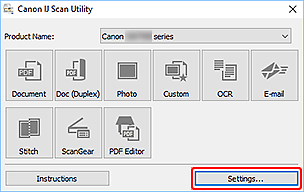
Tiek parādīts dialoglodziņš Iestatījumi.
-
Noklikšķiniet uz Dokumenta (divpusēja) skenēšana (Doc (Duplex) Scan).
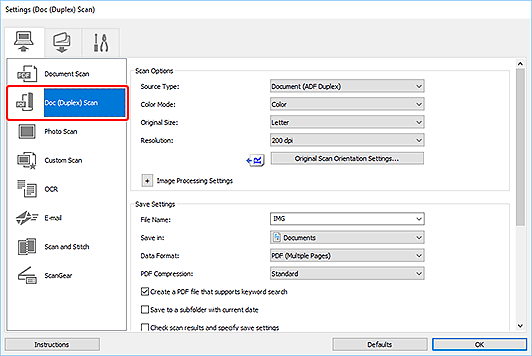
-
Pēc nepieciešamības iestatiet krāsu režīmu, dokumenta izmērus un skenēšanas izšķirtspēju.
Noklikšķiniet uz Dok. skenēšanas orientējuma iest... (Original Scan Orientation Settings...), lai norādītu skenējamo dokumentu orientējumu. Parādītajā dialoglodziņā varat norādīt iestatījumus Orientējums (Orientation) un Iesienmalas puse (Binding Side).
Piezīme- Kad dialoglodziņā Iestatījumi ir veikti iestatījumi, no nākamās reizes varat skenēt, izmantojot tos pašus iestatījumus.
- Dialoglodziņā Iestatījumi norādiet attēla apstrādes iestatījumus, piemēram, slīpuma korekciju, iestatiet vietu skenēto attēlu saglabāšanai un veiciet citus nepieciešamos iestatījumus.
Kad iestatīšana ir pabeigta, noklikšķiniet uz Labi (OK).
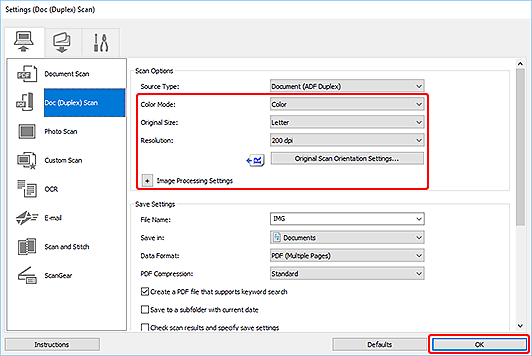
Tiek parādīts IJ Scan Utility galvenais ekrāns.
Piezīme-
Detalizētu informāciju par iestatījumu elementiem dialoglodziņā Iestatījumi skatiet šādās lappusēs.
-
Noklikšķiniet uz Dok. (divp.) (Doc (Duplex)).
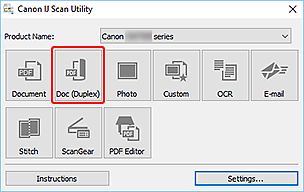
Abas dokumenta puses tiek skenētas vienlaicīgi.
Piezīme
- Noklikšķiniet uz Atcelt (Cancel), lai atceltu skenēšanu.
